

Задачи в BioTime Mobile: учёт времени до уровня каждой задачи
BioTime Mobile теперь показывает не только, сколько сотрудник работал, но и на что ушло это время. Раздел «Задачи» превращает смартфон в рабочий инструмент: задачи, таймер, фотоотчёт и сроки собраны в одном приложении, рядом с графиками, отметками и отсутствиями.
От «сколько» к «на что»
Обычный учёт рабочего времени отвечает на вопрос «сколько»: сотрудник был на работе восемь часов. Но когда нужно посчитать себестоимость заказа, проверить, уложились ли в срок, или убедиться, что работа действительно выполнена, этого мало. Нужно знать, на что именно ушло время.
Обычно для этого заводят отдельный таск-трекер, таблицы в Excel и чаты в мессенджерах. Данные расходятся по разным местам, а время приходится сводить вручную.
Раздел «Задачи» в BioTime Mobile убирает эту разницу. Вот что меняется:
• Время считается по каждой задаче. Не «8 часов на работе», а «2 часа 15 минут на распил по заказу А-1704/01».
• Результат подтверждается фотографией. Снимок прикладывается к интервалу работы, и руководитель видит его в истории.
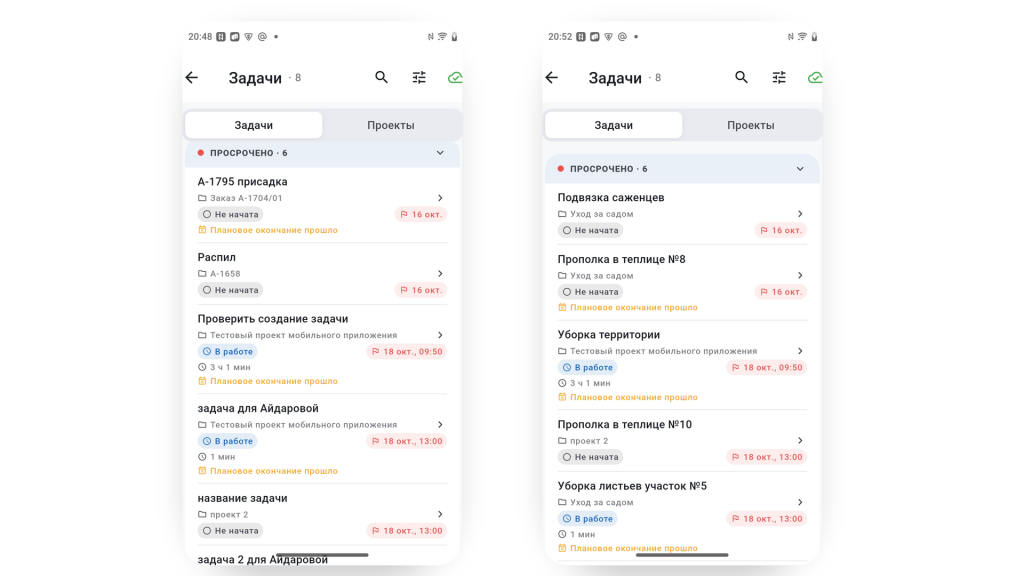
• Срочное видно сразу. Задачи разложены по секциям: «Просрочено», «Сегодня», «Завтра и позже», «Без дат».
• Всё в одной системе. Задачи, проекты и время по ним хранятся в BioTime, и отдельный таск-трекер не нужен.
Как это работает у сотрудника
Сотрудник проходит рабочий день в четыре шага, и каждый занимает одно-два касания.
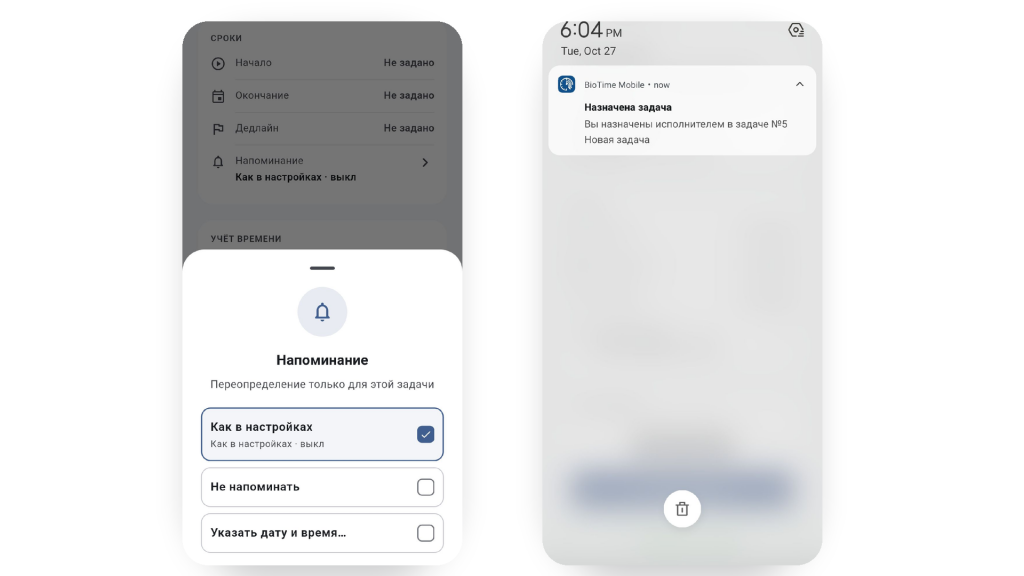
1. Получает задачу. Когда руководитель назначает задачу, в телефон приходит push «Назначена задача». Нажатие сразу открывает её.
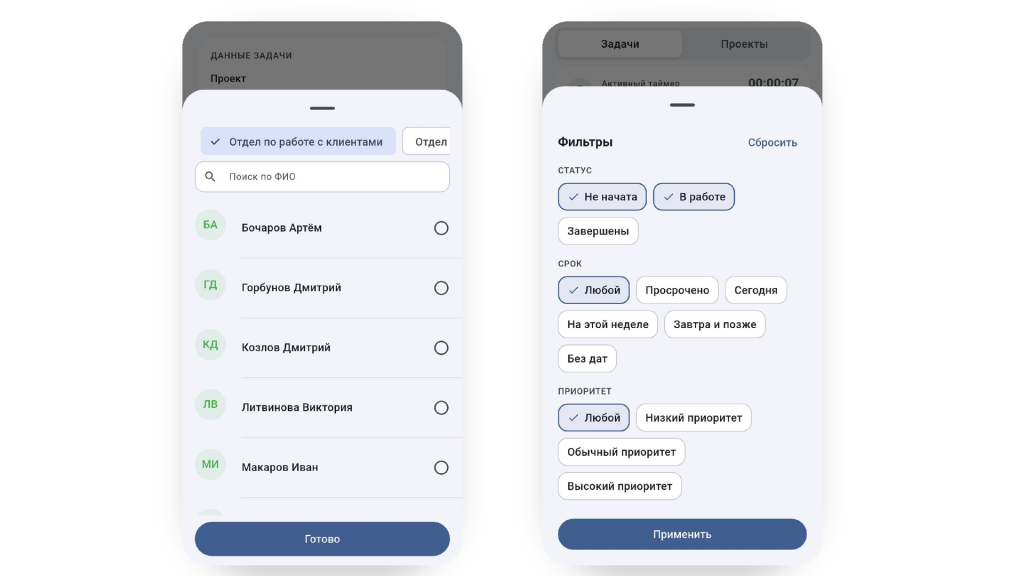
2. Видит, что горит. На первой вкладке «Мои задачи» всё разложено по срочности. Искать нужную задачу в дереве проектов не приходится. Есть поиск и фильтры по статусу, сроку, приоритету и проекту.
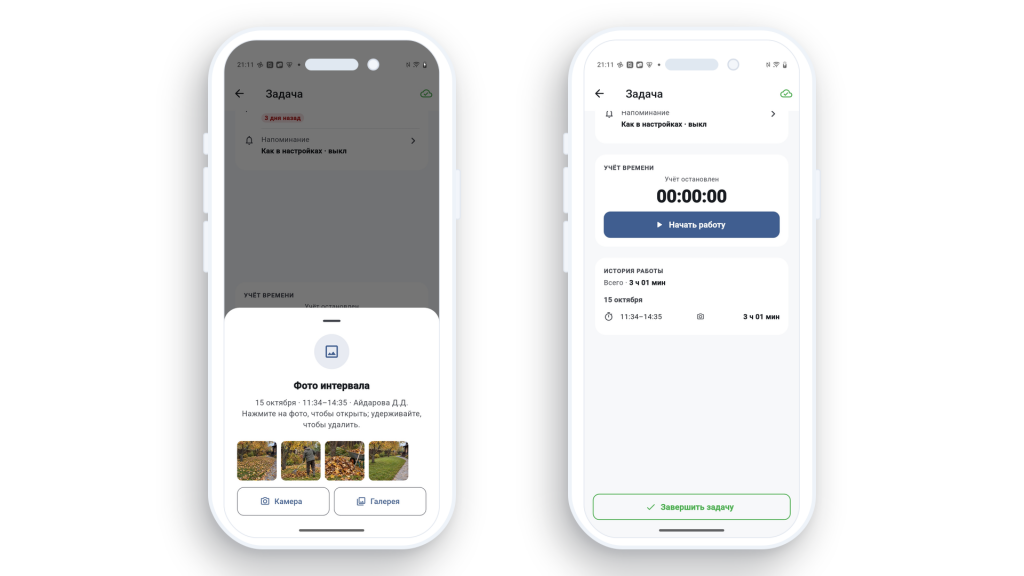
3. Запускает таймер. Кнопки «Начать работу», «Пауза» и «Стоп» всегда под рукой. Идущий таймер виден над списком задач и на экране «Отметки». Он продолжает считать, даже если закрыть приложение. Если сотрудник переключается на другую задачу, приложение предложит перенести таймер и сохранит уже отработанное время.
4. Прикладывает фото и завершает. К интервалу работы можно добавить снимок с камеры или из галереи. Кнопка «Завершить задачу» останавливает идущий таймер и сохраняет время, отдельно ничего нажимать не нужно.
Напоминания, которые экономят время и деньги
Приложение само напоминает о важном, а настроить напоминания можно под себя:
• О дедлайне: в момент срока, за 15 минут, за час, за три часа или за день.
• Своё напоминание для любой задачи на любую дату и время, даже если у задачи нет дедлайна.
• О забытом таймере: если он идёт уже 2, 4 или 8 часов, а также если он всё ещё запущен после окончания смены. Эта функция включена по умолчанию, поэтому в отчёте остаётся реальное время работы, а не «весь день целиком».
Понятные сроки
У задачи есть плановые даты начала и окончания и отдельный дедлайн. Это важное различие: прошедший план — повод обратить внимание, а просрочкой система считает только пропущенный дедлайн. Ложных тревог меньше, а настоящие просрочки не теряются. Рядом с датами подсказки: «сегодня», «завтра», «через 2 дня», «вчера».
Что получает руководитель
Руководитель ставит задачу за минуту и затем видит, кто и сколько над ней работал, с фотоотчётом по каждому интервалу. Он сохраняет все возможности сотрудника и дополнительно получает инструменты управления.
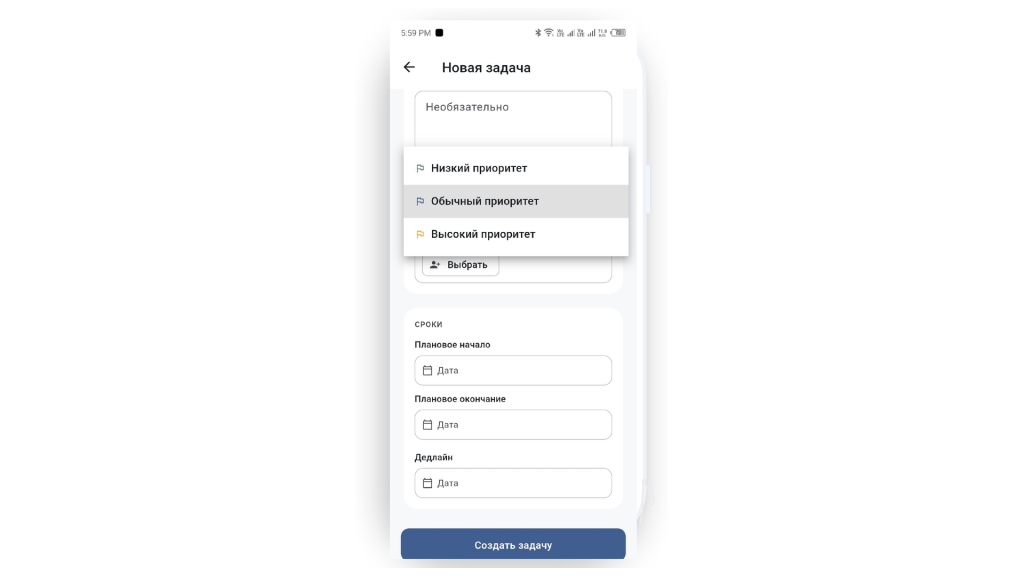
• Постановка задач. Проект, описание, приоритет, сроки и исполнители задаются прямо в телефоне. Исполнителей выбирают по подразделениям, с поиском и фотографиями. Добавить или снять человека можно и после создания задачи.
• Гибкие сроки. Плановое начало, плановое окончание и дедлайн. Дату можно перенести одной кнопкой: «Сегодня», «Завтра», «Конец недели» или конкретное время. Если плановое окончание позже дедлайна, приложение предупредит.
• Прозрачное время. В строке задачи видно общее время и исполнителей. В истории работы собраны интервалы каждого исполнителя, итоги по нему и фотографии.
• Фотоотчёты. Результат работы виден, даже если руководитель не на объекте.
• Проекты и группы проектов. Их можно создавать и удалять прямо с телефона.
• Контроль данных. Руководитель может удалить чужой ошибочный интервал и возобновить задачу, завершённую по ошибке.
Права разделены разумно
Сотрудник видит задачи руководителя и отчитывается по ним, но в приложении не может изменить или удалить поставленную задачу. Время коллег он не видит, только своё. Руководитель видит время всех исполнителей задачи.
Чем это отличается от отдельного таск-трекера
Главное отличие в том, что задачи живут в той же системе, где ведётся учёт рабочего времени. Поэтому время по задаче, смена, отметки и отсутствия сотрудника не нужно сводить вручную.
|
Что нужно бизнесу |
Отдельный трекер плюс учёт времени |
BioTime Mobile с разделом «Задачи» |
|
Знать, на что ушло время |
Данные в двух системах, сверка вручную |
Время фиксируется по каждой задаче в одном приложении |
|
Подтвердить выполнение работы |
Фото в мессенджере, отдельно от задачи |
Фото прикладывается к интервалу работы внутри задачи |
|
Увидеть срочное |
Зависит от настройки трекера |
Секции «Просрочено», «Сегодня», «Завтра и позже» сразу на первой вкладке |
|
Не потерять время из-за забытого «Стоп» |
Время «набегает» до конца дня |
Напоминание о забытом таймере включено по умолчанию |
|
Разграничить права |
Права настраиваются в двух системах |
Сотрудник отчитывается, но не меняет задачи руководителя |
|
Обучить людей |
Два интерфейса |
Одно приложение, которое сотрудники уже используют для отметок |
Что это даёт
• Точная себестоимость. Время по заказу, объекту или операции считается по факту, а не по оценке.
• Дисциплина без контроля «над душой». Сотрудник сам видит свои задачи, сроки и итоги, а руководитель видит картину без звонков.
• Меньше ручной работы. Не нужно переносить данные из чатов и таблиц в учёт.
• Быстрое внедрение. Новые инструменты не нужно искать и покупать отдельно: если у вас уже есть BioTime, задачи появляются в знакомом приложении.
Три рабочих сценария
Раздел «Задачи» решает типичные ситуации, с которыми сталкивается любая команда.
Смена в цехе
Мастер утром назначает Иванову задачи «Распил» и «Кромирование» по заказу А-1704/01 с дедлайном на сегодня, 18:00. Иванов получает уведомления «Назначена задача» и видит обе задачи в секции «Сегодня». Он запускает таймер на распиле, в конце снимает фото раскроя и нажимает «Стоп». Затем берётся за кромирование, а в 17:00 приходит напоминание о дедлайне. Иванов успевает и завершает задачу.
Мастер в истории работы видит: распил занял 2 часа 10 минут, кромирование 1 час 35 минут, у каждого интервала есть фото.
Обслуживание объекта
Техник получает задачу «Очистка фильтров и засыпка соли» на объекте «Загородное». На месте он запускает таймер, делает фото «до» и «после» и завершает задачу. Руководитель видит время, затраченное на объекте, и фотоотчёт, не выезжая на место.
Забытый таймер
Монтажник запустил таймер утром, закончил работу к обеду и забыл нажать «Стоп». Через четыре часа приходит напоминание «Таймер всё ещё идёт». Он останавливает таймер, и в отчёте по задаче остаётся реальное время, а не весь рабочий день.
Кому это подойдёт
Раздел особенно полезен там, где результат работы нужно подтвердить, а время привязать к заказу, объекту или проекту.|
Сфера |
Чем полезно |
|
Производство, цеха, мастерские |
Время по операциям и заказам: «Распил», «Кромирование», «Сборка». Фото готовой детали |
|
Сервис, обслуживание, монтаж |
Фото до и после работ, время на объекте по каждой задаче |
|
Эксплуатация зданий, клининг, озеленение |
Регулярные работы по объектам, например «Очистка фильтров» или «Уход за садом», с фотоотчётом |
|
Проектные команды |
Плановые сроки, дедлайны и распределение задач между исполнителями |
|
Руководители подразделений |
Кто чем занят, что просрочено, сколько времени ушло на задачу |
Как подключить
Подключение занимает немного времени: нужны обновлённый BioTime Core, включённый модуль проектов и приложение BioTime Mobile. Наши специалисты помогут всё проверить и настроить.
• BioTime Core версии 8.1.61619.292 или новее. Рекомендуем 8.1.61624.2927 или новее: на более старых версиях нет сроков задач, а нажатие на уведомление не открывает задачу.
• Модуль проектов включён в настройках мобильного приложения в BioTime.
• Право на учёт времени. Сотруднику, который учитывает время по задачам, нужно право «Редактирование данных сотрудников». Это право шире, чем нужно для задач, поэтому в приложении действия сотрудника с задачами дополнительно ограничены.
• BioTime Mobile 1.6.28 или новее для Android. Напоминания и открытие задачи из уведомления на iPhone появятся с обновлением версии для iOS.
• Уведомления разрешены в настройках телефона. На некоторых Android-устройствах (Xiaomi, Honor, Huawei и других) для своевременных напоминаний стоит снять с приложения ограничения экономии батареи.
Частые вопросы
Нужен ли отдельный таск-трекер? Нет. Задачи, проекты и время по ним хранятся в BioTime и доступны в веб-интерфейсе в разделе «Проекты → Проектные задачи».
Можно ли вести несколько задач одновременно? Одновременно идёт один таймер. При переходе на другую задачу приложение сохраняет отработанное время и переключает таймер.
Что будет, если закрыть приложение с запущенным таймером? Таймер продолжит считать и будет на месте, когда вы снова откроете приложение.
Что если пропала связь? Таймер идёт и без сети. Интервал отправляется на сервер при нажатии «Стоп». Если связи нет, приложение сохранит интервал на телефоне и предложит отправить его повторно.
Можно ли завершить задачу случайно? Завершение требует подтверждения. Если задачу завершили по ошибке, руководитель может её возобновить.
Какие задачи видит руководитель в телефоне? Те, которые он создал сам или где назначен исполнителем. Полный список задач доступен в веб-интерфейсе BioTime.
Где настроить напоминания? «Ещё» → «Настройки» → «Напоминания». Для отдельной задачи есть строка «Напоминание» в блоке «Сроки» на экране задачи.
Работает ли раздел с крупным шрифтом? Да. Экраны рассчитаны на увеличенный системный шрифт: текст переносится, ничего не обрезается.
Попробуйте в своей компании
Учёт времени по задачам не требует нового сервиса: он появляется в приложении, которым ваши сотрудники уже отмечают приход и уход.
• Установите BioTime Mobile из App Store или из RuStore.
• Узнайте больше о приложении на странице BioTime Mobile.
• Посмотрите видео-обзор возможностей приложения в VK Видео.
Если вы только выбираете систему учёта рабочего времени или хотите добавить задачи к уже работающей, обращайтесь к нам. Мы подберём программы и оборудование под ваши задачи, дадим подробные инструкции по установке, поможем настроить и подключить систему и научим пользоваться ею. Оставьте заявку на консультацию.