

«Сводка» в BioTime Mobile: рабочее время, дисциплина и табель Т-13 в телефоне
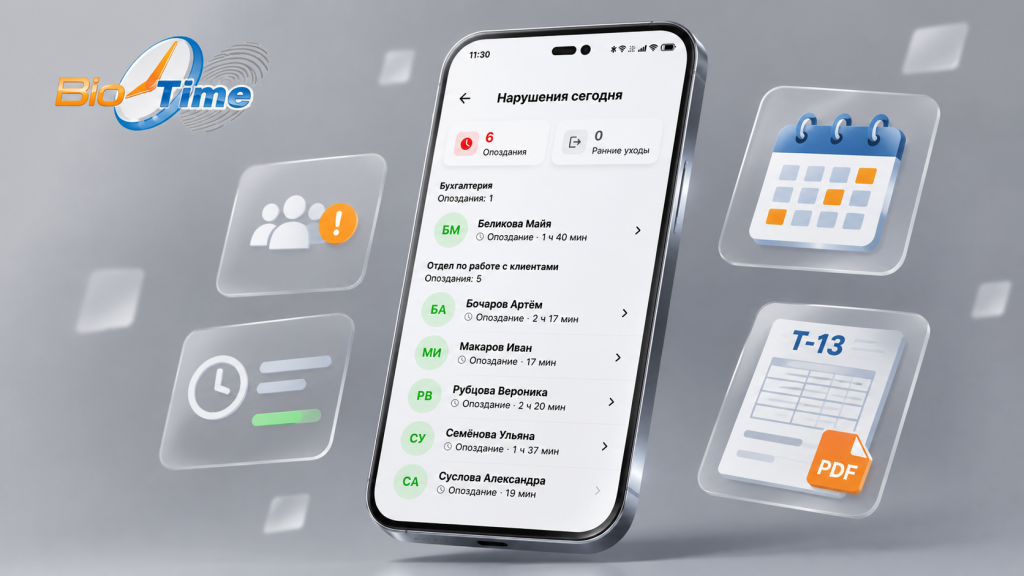
«Сводка» в BioTime Mobile показывает сотруднику его часы, баланс и нарушения, а руководителю — сколько нарушений сегодня, кто вышел на работу и кто сейчас на месте. Табель Т-13 формируется прямо в телефоне и отправляется в один шаг. Все цифры совпадают с расчётом BioTime: приложение показывает расчёт системы учёта, а не собственный.
Чтобы узнать, кто опоздал, не нужно открывать компьютер
Утро руководителя: нужно понять, все ли вышли на смену, кто опоздал и нужно ли вмешаться. Обычно для этого открывают веб-интерфейс или ждут отчёта. Если руководитель в дороге, на объекте или в другом филиале, ответ приходит поздно. Сотруднику тоже непросто: сколько он отработал за месяц и есть ли переработка, он узнаёт у кадровика.
Раздел «Сводка» убирает это ожидание. Вот что меняется:
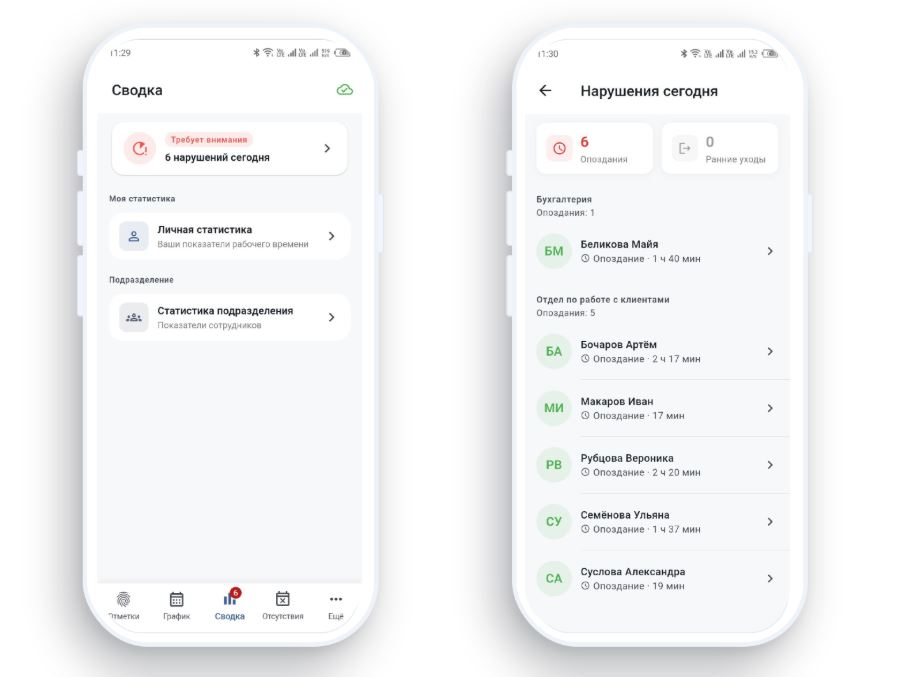
• Ответ на главном экране. «3 нарушения сегодня» видно сразу, одно касание открывает список с минутами опоздания.
• Явка и присутствие. Кто вышел, кто не вышел, кто сейчас на месте, в том числе на ночной смене.
• Честный баланс времени. Смены, которые ещё впереди, не превращаются в «долг».
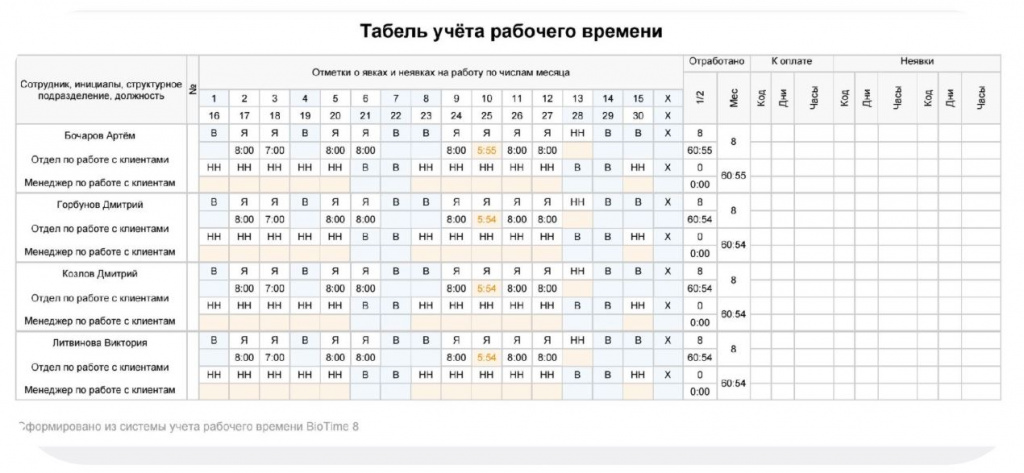
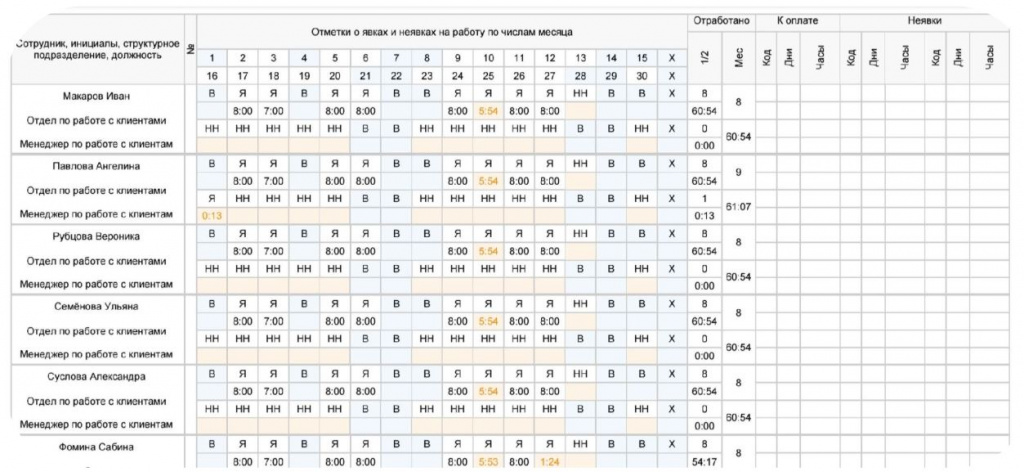
• Табель Т-13 в кармане. Индивидуальный или по подразделению, в PDF, с отправкой в мессенджер или на почту.
• Те же цифры, что в BioTime. Приложение берёт расчёт рабочего времени из системы и не придумывает собственных правил.
Что видит сотрудник
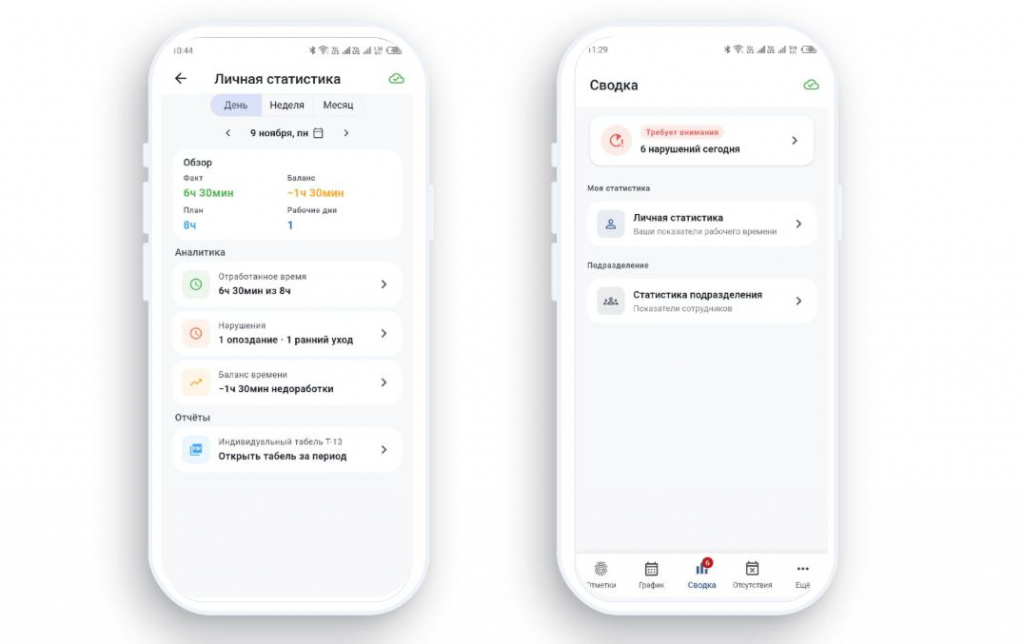
Сотрудник видит свои часы, нарушения и баланс переработок и недоработок без вопросов к кадровику.
Главная карточка: неделя одной строкой
На главном экране «Сводки» — краткий итог недели. Например:
• «2 нарушения за неделю»;
• «Текущий баланс −1:30 · 2 из 5 рабочих дней прошло»;
• «Текущий баланс +0:15 · впереди 3 смены»;
• «Работа по плану».
День, неделя, месяц или любой период
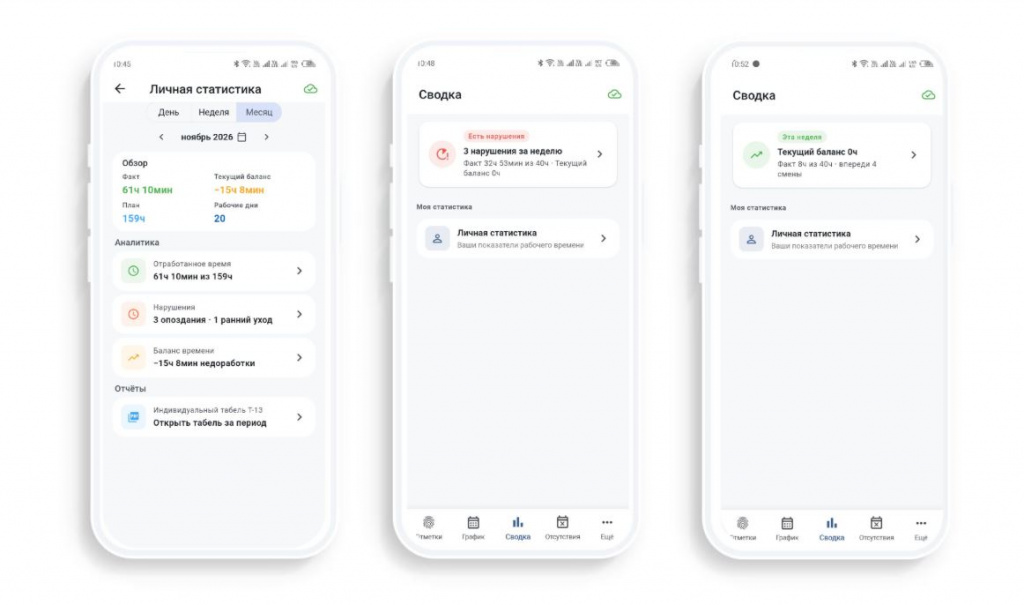
В «Личной статистике» сотрудник выбирает нужный период и видит:
• факт, план, текущий баланс и рабочие дни;
• отработанное время — график по дням;
• нарушения — опоздания и ранние уходы по дням;
• баланс времени — переработки и недоработки по дням;
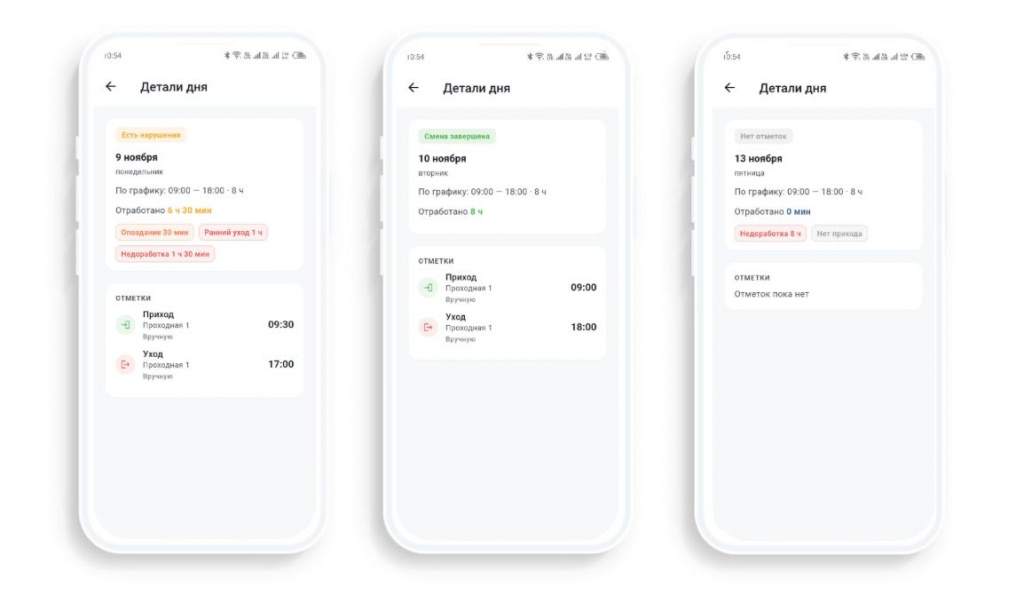
• детали каждого дня: график, отметки и нарушения.
Честный баланс
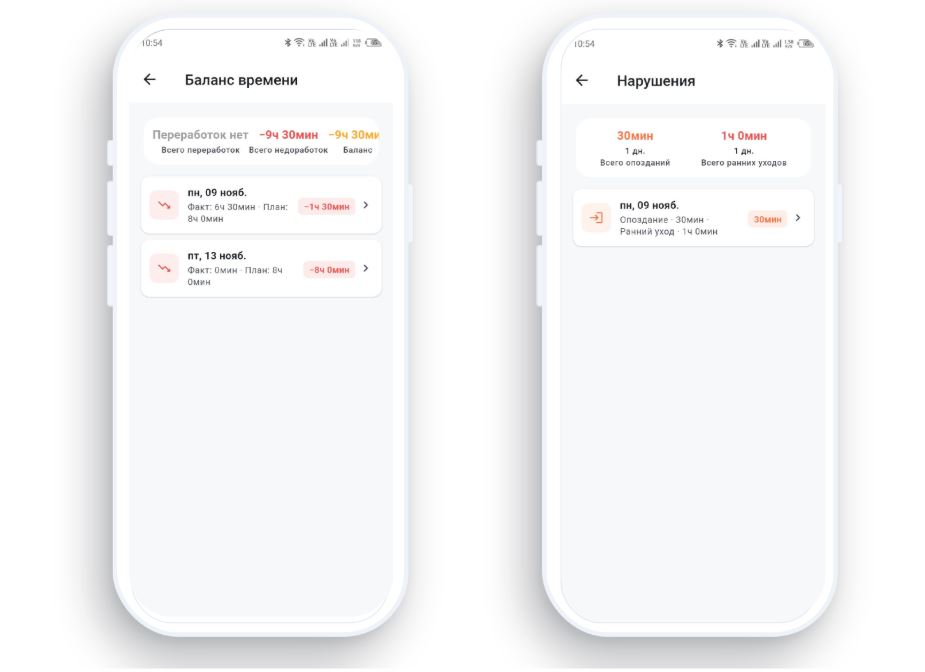
Текущий баланс считается только по прошедшим сменам. Смены, которые ещё впереди, не превращаются в «долг»: сотрудник видит реальный баланс на сегодня, а не пугающий минус в начале недели.
Ранний уход без ложных тревог
Ранний уход засчитывается только после окончания смены по графику, в том числе ночной. Если сотрудник вышел на обед, это не нарушение: вдруг он скоро вернётся.
Табель Т-13 в PDF
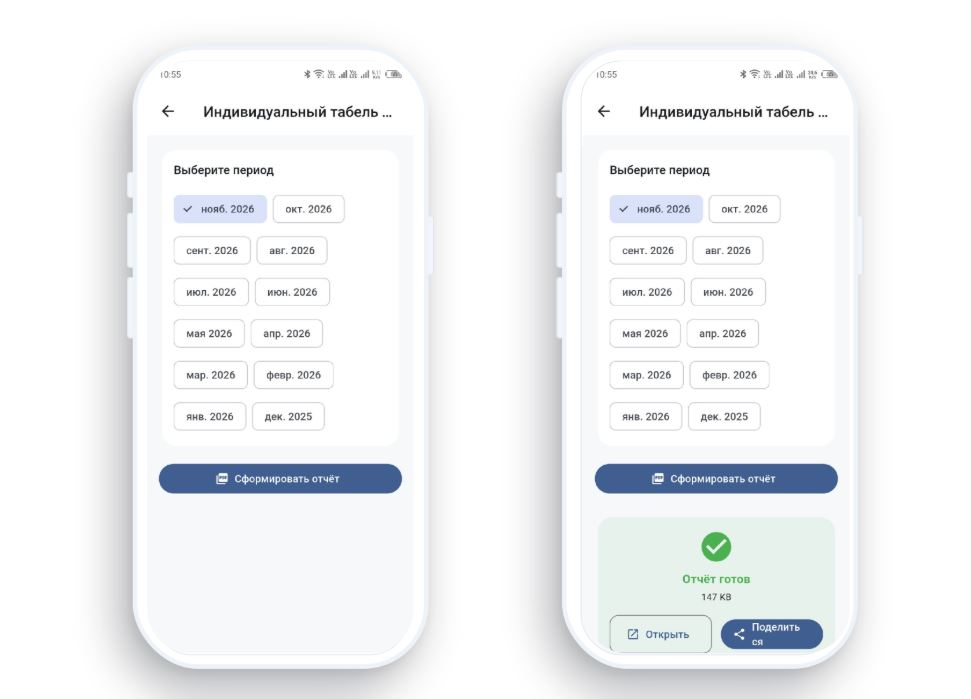
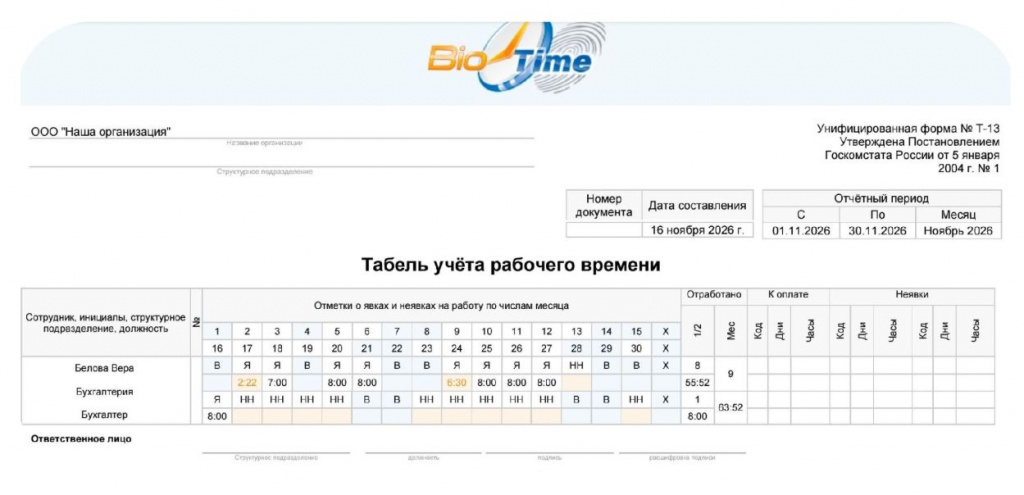
Индивидуальный табель формируется в пару касаний: «Сводка» → «Личная статистика» → «Индивидуальный табель Т-13». Его можно открыть или отправить в мессенджер или на почту, а затем сверить с расчётным листом. Табель доступен за любой из последних 12 месяцев.
Утро руководителя за минуту
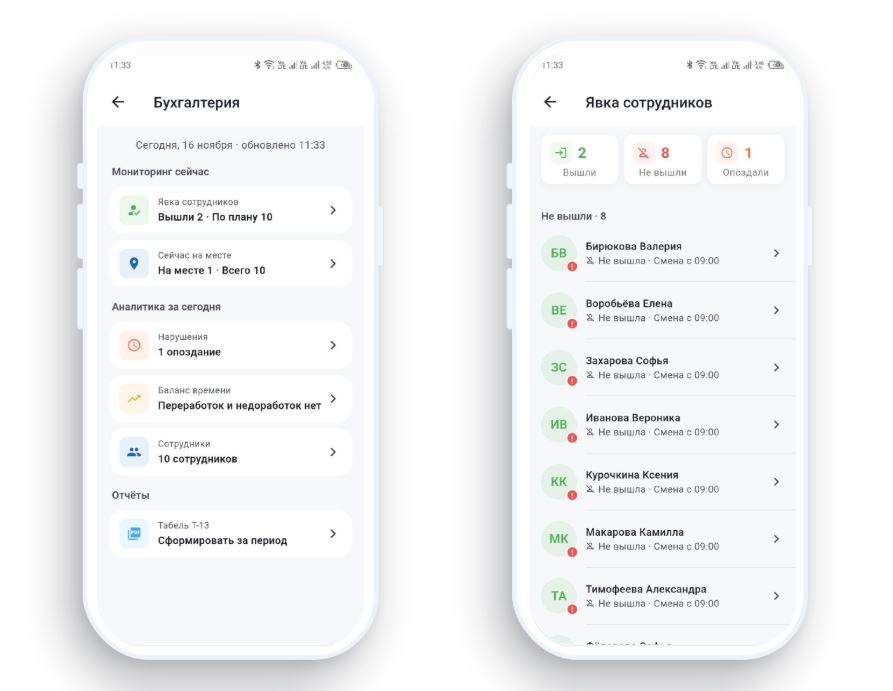
Руководитель открывает приложение и сразу видит, нужно ли вмешаться: сколько нарушений сегодня, кто не вышел и кто сейчас на месте. Он сохраняет все возможности сотрудника и получает инструменты для работы с командой. Показываются подразделения, которые выбраны в настройках приложения.«Нарушений сегодня»: одно касание до списка
«Явка сотрудников»
• сколько вышли и сколько должны были по плану;
• кто не вышел;
• кто опоздал и во сколько пришёл.
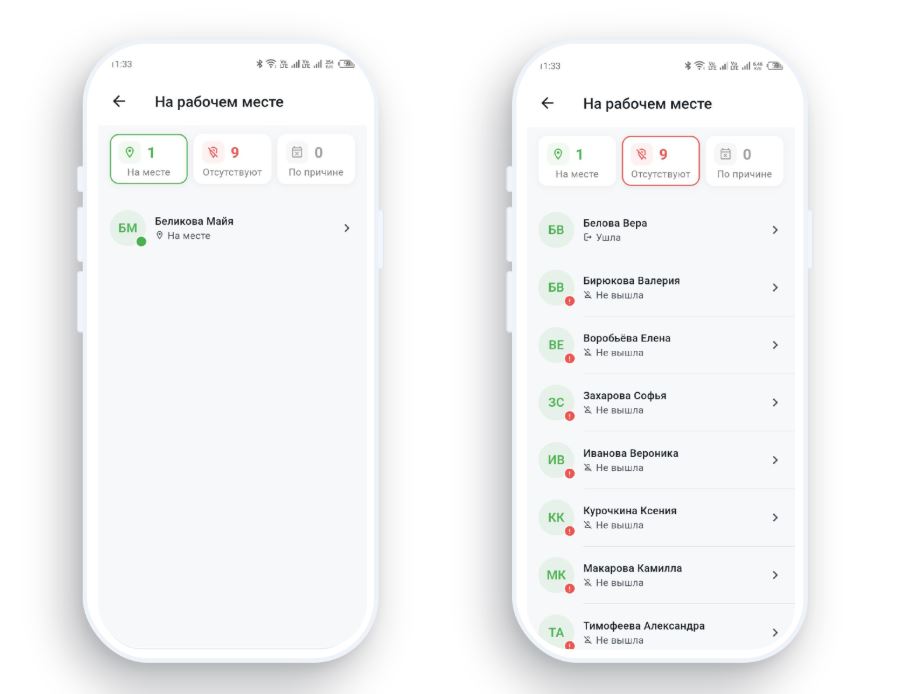
«Сейчас на месте»
Кто сейчас на объекте, кто отсутствует и по какой причине. Раздел учитывает ночные смены: после полуночи те, кто вышел на смену вечером, не «пропадают».
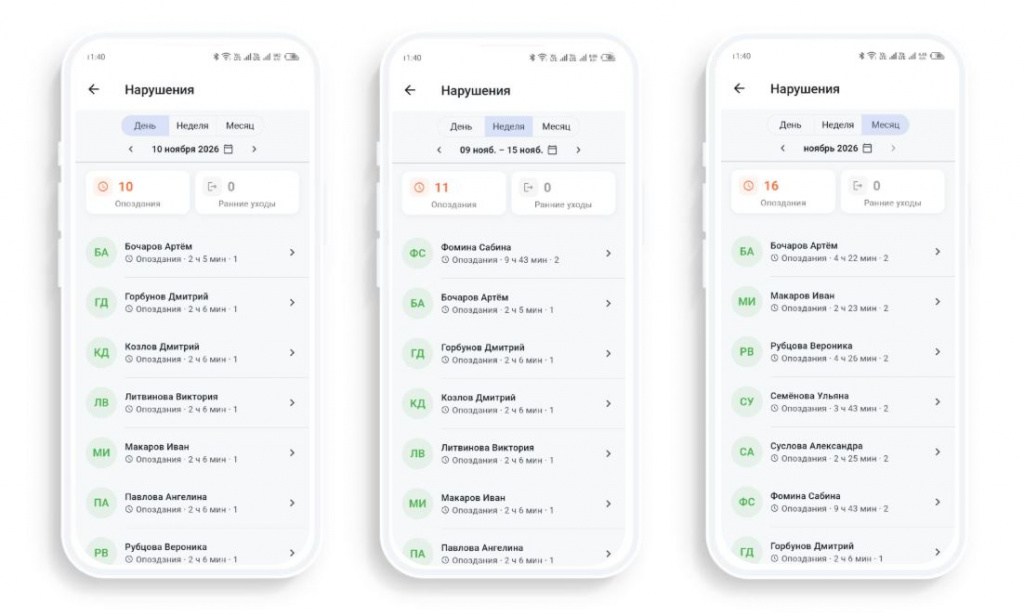
Статистика подразделения и отдельного сотрудника
• нарушения и баланс времени по подразделению за день, неделю или месяц;
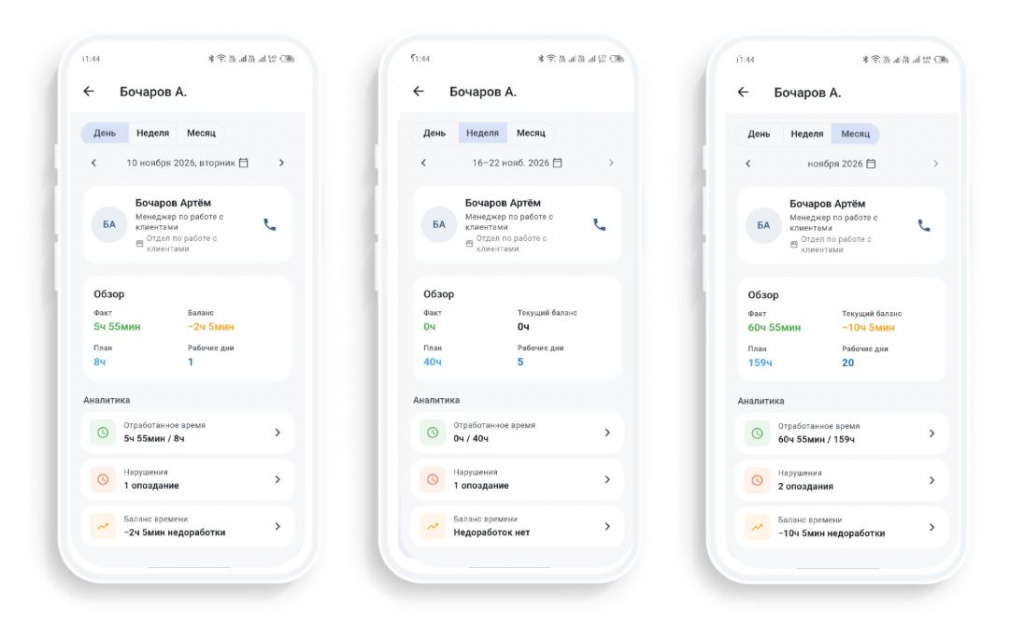
• список сотрудников с фактом и планом;
• карточка сотрудника: та же статистика, что у него самого, и его телефон для связи.
Табель Т-13 по подразделению
Руководитель формирует табель подразделения в PDF прямо в телефоне и отправляет бухгалтерии: «Статистика подразделения» → «Табель Т-13» → «Сформировать отчёт» → «Поделиться».
Чем это лучше веб-отчётов и ручных таблиц
Главное отличие в том, что нужные цифры уже в телефоне и совпадают с расчётом BioTime. Ничего не нужно сверять и пересчитывать.
|
Задача |
Веб-отчёты и ручные таблицы |
BioTime Mobile с разделом «Сводка» |
|
Узнать, кто опоздал сегодня |
Открыть веб-интерфейс или дождаться отчёта |
«Нарушений сегодня» на главном экране, список с минутами — одним касанием |
|
Понять, кто на месте |
Звонки и переписка |
«Явка сотрудников» и «Сейчас на месте» с причиной отсутствия |
|
Ночные смены |
Нужно сверять вручную |
После полуночи сотрудники не «пропадают» из «Сейчас на месте» |
|
Связаться с опоздавшим |
Искать номер отдельно |
Телефон в карточке сотрудника |
|
Узнать баланс часов |
Спросить у кадровика или считать самому |
Текущий баланс в приложении, только по прошедшим сменам |
|
Получить табель Т-13 |
Формировать на компьютере и пересылать |
PDF в телефоне, отправка в мессенджер или на почту в один шаг |
|
Сверить цифры |
Сравнивать таблицу с системой |
Цифры берутся из расчёта BioTime, собственных правил у приложения нет |
Что это даёт бизнесу
• Быстрые решения. Руководитель видит картину дня не заходя в веб и может сразу позвонить сотруднику.
• Меньше вопросов к кадровику. Часы, баланс и табель сотрудник находит сам.
• Меньше споров о времени. Личный баланс и детали каждой смены видны обеим сторонам, и они совпадают.
• Табель под рукой. Руководитель присылает табель подразделения бухгалтерии с телефона.
• Одна система. Сводка, отметки, графики и отсутствия работают в BioTime.
Четыре рабочих сценария
«Сводка» закрывает типовые ситуации, с которыми сталкиваются и руководители, и сотрудники.
Утро управляющего магазином
В 9:20 управляющий открывает «Сводку» и видит «2 нарушения сегодня». Он нажимает и видит двух продавцов, опоздавших на 7 и 12 минут. В «Явке сотрудников»: 6 вышли из 7 по плану, один ещё не пришёл. Управляющий открывает его день и звонит по номеру из карточки сотрудника.
«Сколько я переработал?»
Сотрудник на почасовой оплате открывает «Личную статистику» → «Месяц». Он видит «Факт 168:30 · План 160:00 · Баланс +8:30» и дни, когда задерживался. Затем формирует свой табель Т-13 и сверяет с расчётным листом.
Ночная смена склада
В 2:00 начальник смены открывает «Сейчас на месте» и видит всех, кто вышел на ночную смену вчера в 20:00. После полуночи они не «пропадают» из списка.
Табель для бухгалтерии
1 ноября руководитель открывает «Статистика подразделения» → «Табель Т-13». Октябрь уже выбран, остаётся нажать «Сформировать отчёт» → «Поделиться» и выбрать почту бухгалтерии.
Кому это подойдёт
«Сводка» особенно полезна там, где руководителю нужно быстро понять, кто в смене, а сотруднику — проверить свои часы.
|
Сфера |
Чем полезно |
|
Розница, сети магазинов |
Управляющий видит, кто опоздал на открытие, и кто сейчас в зале, не заходя в веб |
|
Производство, склады |
Начальник смены контролирует явку и ранние уходы, в том числе ночью |
|
Распределённые команды |
Руководитель видит все свои подразделения в одной сводке |
|
Сотрудники на почасовой оплате |
Свои часы и баланс за месяц — прозрачно, без вопросов в отдел кадров |
|
Кадровые службы и бухгалтерия |
Табель Т-13 руководитель присылает с телефона |
Как подключить
Для запуска нужны обновлённый BioTime Core, графики работы сотрудников, нужные права и приложение BioTime Mobile на телефонах. Наши специалисты помогут всё проверить и настроить.
• BioTime Core сборки 2884 или новее, рекомендуем 8.1.61624.2927 или новее.
• Графики работы сотрудников в BioTime. Без графика нет плана, нарушений и баланса.
• Права. У сотрудников роль «Пользователи BioTime Mobile», у руководителей доступ к своим подразделениям.
• BioTime Mobile для Android. Версия для iOS выпускается отдельно.
Частые вопросы
Почему текущий баланс положительный, а «Факт» меньше «Плана»? Текущий баланс считается только по прошедшим сменам. «План» — за весь период, включая смены, которые ещё впереди.
Почему ранний уход не виден сразу? Ранний уход засчитывается после окончания смены по графику: вдруг сотрудник просто вышел на обед и вернётся.
Где взять табель Т-13? Сотруднику: «Сводка» → «Личная статистика» → «Индивидуальный табель Т-13». Руководителю: «Статистика подразделения» → «Табель Т-13».
Можно ли выгрузить табель в Excel или за любой период? Нет. Табель Т-13 формируется только в PDF и за календарный месяц из последних 12.
Почему «Вышли» больше, чем «По плану»? «Вышли» учитывает всех, кто сегодня отметил приход, в том числе тех, у кого нет смены по графику.
Приходят ли руководителю уведомления об опозданиях? Нет. Счётчик нарушений обновляется, когда руководитель возвращается в приложение или открывает «Сводку».
Работает ли «Сводка» без интернета? Нет, раздел работает только при подключении к сети.
Видит ли руководитель всю сводку подразделения за любой период на одном экране? Главный экран подразделения показывает данные за сегодня. Нарушения и баланс за день, неделю или месяц открываются в отдельных списках.
Учитываются ли совместители? Если у сотрудника два назначения в один день, учитываются часы одного из них.
Кого видит руководитель? Сотрудников подразделений, которые выбраны в настройках приложения («Выбранные подразделения»).
Работает ли раздел с крупным шрифтом? Да. Экраны рассчитаны на увеличенный системный шрифт: текст переносится, ничего не обрезается.
Попробуйте в своей компании
«Сводка» не требует нового сервиса: она показывает расчёт BioTime в приложении, которым ваши сотрудники уже отмечаются.
• Установите BioTime Mobile из App Store или из RuStore.
• Узнайте больше о приложении на странице BioTime Mobile.
• Посмотрите видео-обзор возможностей приложения в VK Видео.
Если вы выбираете систему учёта рабочего времени или хотите подключить «Сводку» к уже работающей, обращайтесь к нам. Мы подберём программы и оборудование под ваши задачи, дадим подробные инструкции по установке, поможем настроить и подключить систему и научим пользоваться ею. Оставьте заявку на консультацию.